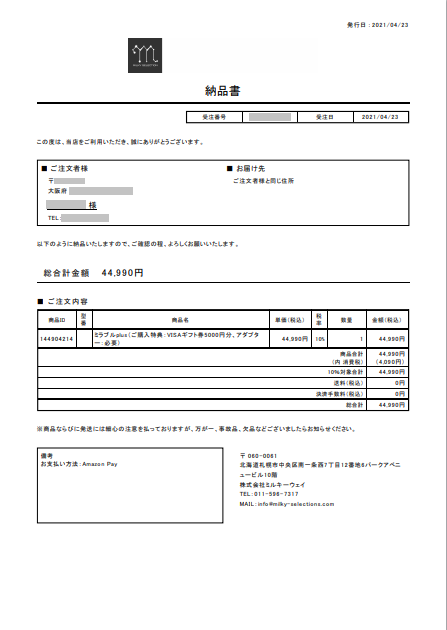
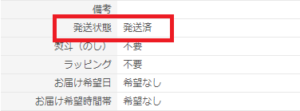
変更したい商品で再注文が必要になるが、配達状況により対応が異なるため松田・菅野まで相談。
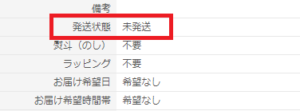
◎発送状態が『未発送』の場合は変更不可。発送当日に依頼を受けた場合、伊勢へ連絡する必要があるため早急に松田・菅野まで報告。
※通常16時半~17時半に集荷が来るため、共有が遅れると発送してしまう可能性あり。
※発送当日に入電の場合、改めて梱包が必要になる事から発送が翌営業日へ変更になる可能性あり。
金額変更を伴う受注内容の変更は不可。一度キャンセルを行い、お客様にて再度通販サイトより注文が必要。
※キャンセルの処理手順はこちら
ギフト券・アダプター・支払い方法の変更など金額変更が伴わない処理であれば、コンビニ決済でも可能。
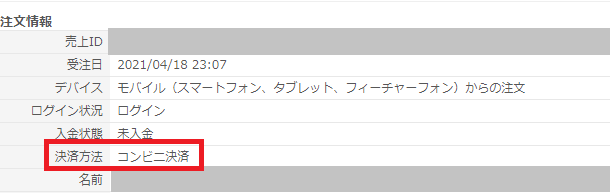
※後から変更後の内容でメールも送信するが、メールが届かない場合もあるため、必ず変更後の金額は説明する。
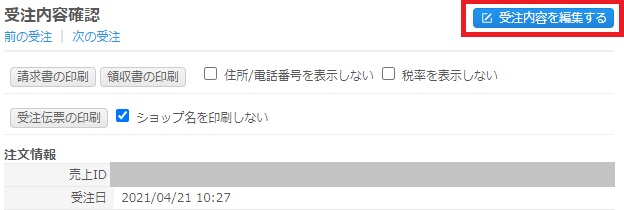
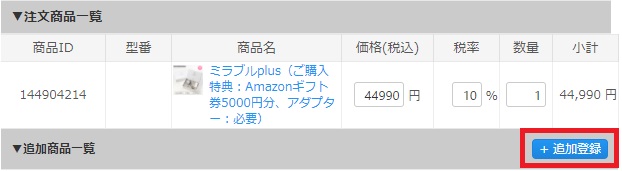

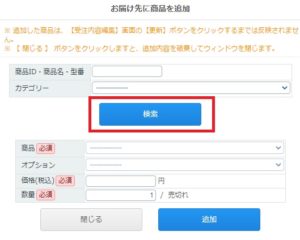
※購入特典のみ変更希望の場合も同商品を選択して変更後のオプションを選択すれば、変更可能。
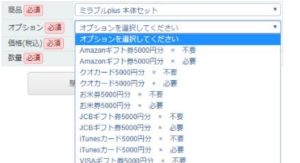
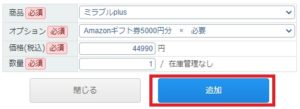
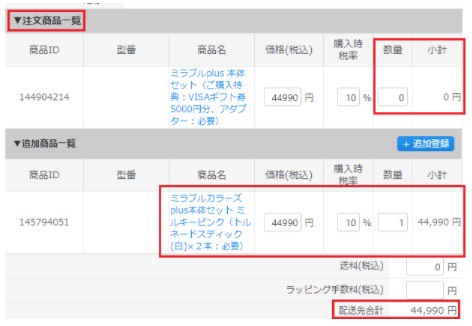
また、追加した商品や合計金額に間違いがないか確認。
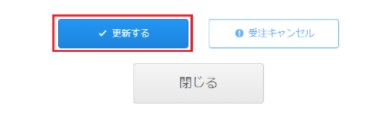
問題なければ画面下部までスクロールして『更新』を押下。
※クレジットで金額を変更した際、『更新』押下後、”イプシロンでの金額変更処理も必要”と
表示されたら松田・菅野まで。
◎受注メール『未送信』の場合
受注メール欄の『未』を押下するとメール送信画面が立ち上がるため、
注文者名・受注内容(変更した箇所)を確認し、問題なければ『送信』を押下。
※受注メール未送信の場合、変更した内容が自動的に受注メール内に反映される。
◎受注メール『送信済』の場合
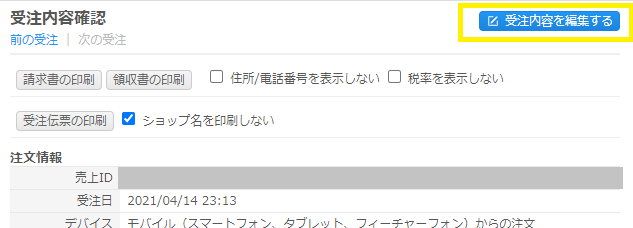
受注メールの内容を変更後の内容に変更する必要があるため、『受注内容を編集する』を押下。
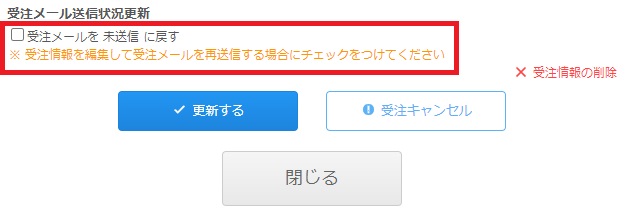
ページ下部までスクロールし、『受注メールを未送信に戻す』にチェック⇒『更新』を押下。
受注メール送信日が赤文字に変わっていることを確認し、『送信日』を押下。
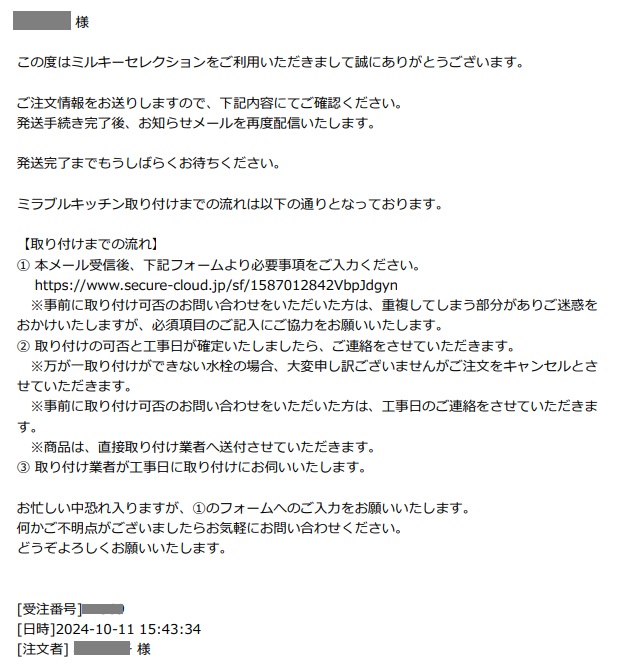
メール送信画面が立ち上がるため、変更内容に合わせてタイトルを変更する。
受注内容が変更後の内容に変わっているかを確認し、『送信』を押下。